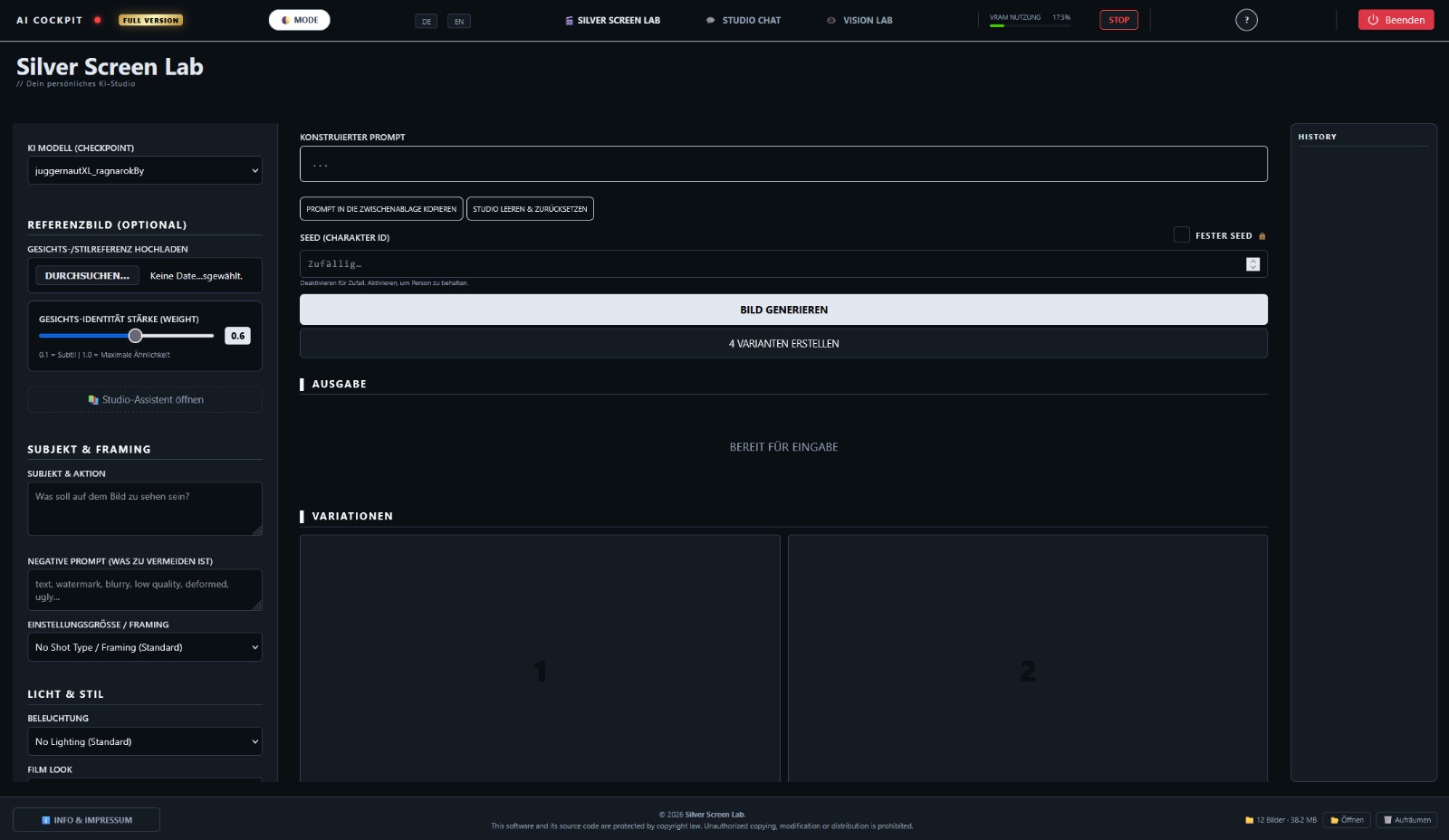
Light & Dark Mode
Passe das Studio an deine Umgebung an. Egal ob du den eleganten, augenschonenden Dark Mode für späte Sessions bevorzugst oder den cleanen, übersichtlichen Light Mode für absolute Klarheit – das Interface richtet sich nach deinem Workflow.
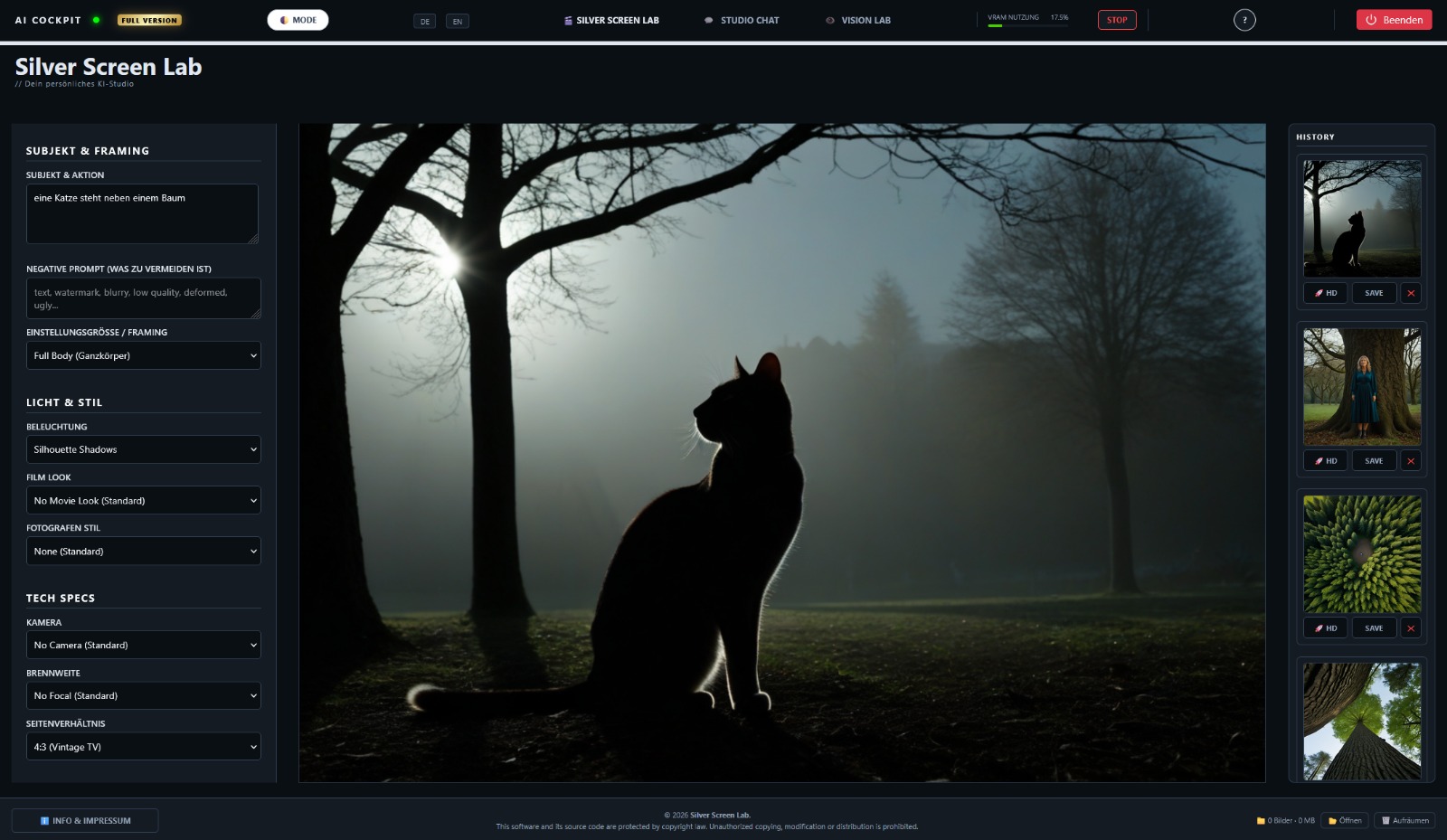
Deine Kunst im Fokus
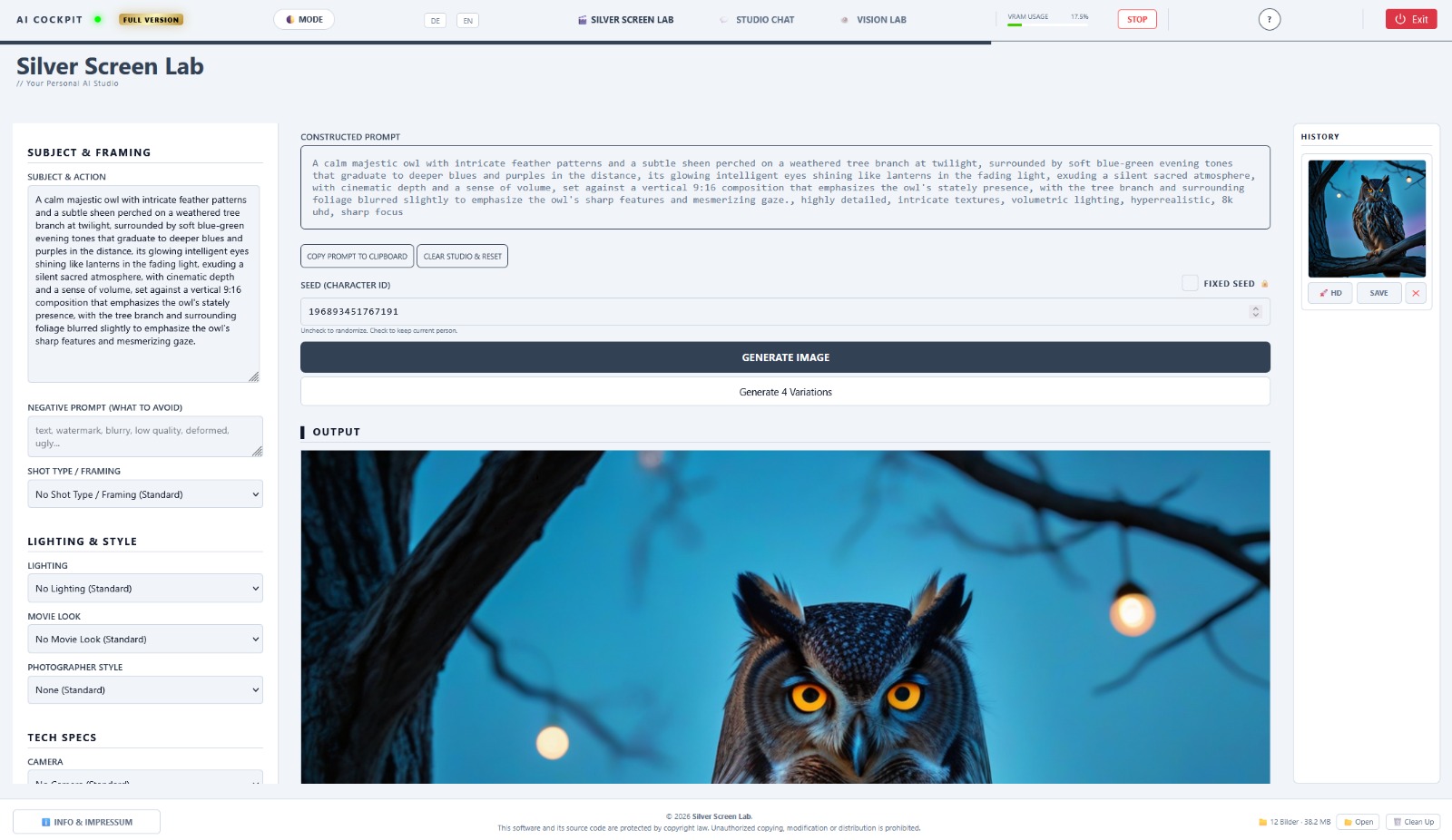
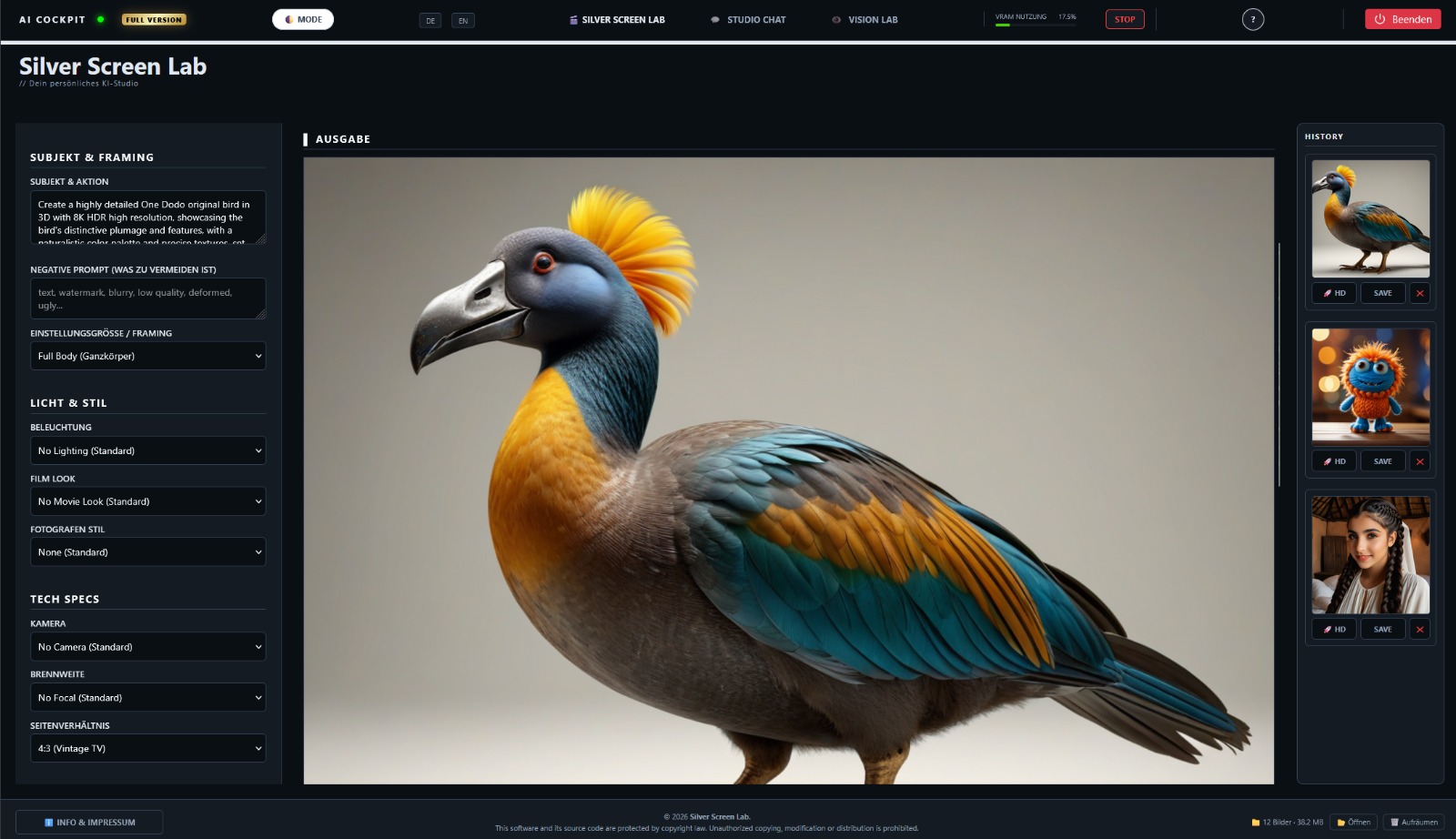
Die rechte Bildschirmhälfte gehört zu 100% deinem Meisterwerk. Der riesige Main-Viewer gibt dir den perfekten Überblick über Details, Farben und Komposition, ohne dass überladene Menüs oder Popups dein Bild verdecken.
Das Kontrollzentrum
Auf der linken Seite findest du alle Werkzeuge intelligent sortiert. Durch das smarte Accordion-Design (ausklappbare Menüs) bleibt das scrollbare Interface immer aufgeräumt. Wähle deine Modelle und Checkpoints mit einem Klick, ohne den Fokus zu verlieren.
Präzise Regieanweisungen
Direkt unter dem Bild-Viewer definierst du unter "Subject & Action" dein Motiv und fügst darunter deinen Negative Prompt ein. Das absolute Highlight ist der integrierte Studio-Assistent: Er öffnet sich per Klick als modales Fenster und lässt dich vorgefertigte Negative Prompts 🖼️ blitzschnell übernehmen. Im Reiter "Library" 🖼️ kannst du zudem deine erfolgreichsten Prompts speichern und zur Sicherheit als JSON-Datei lokal auf deinem PC exportieren.
Studio Chat
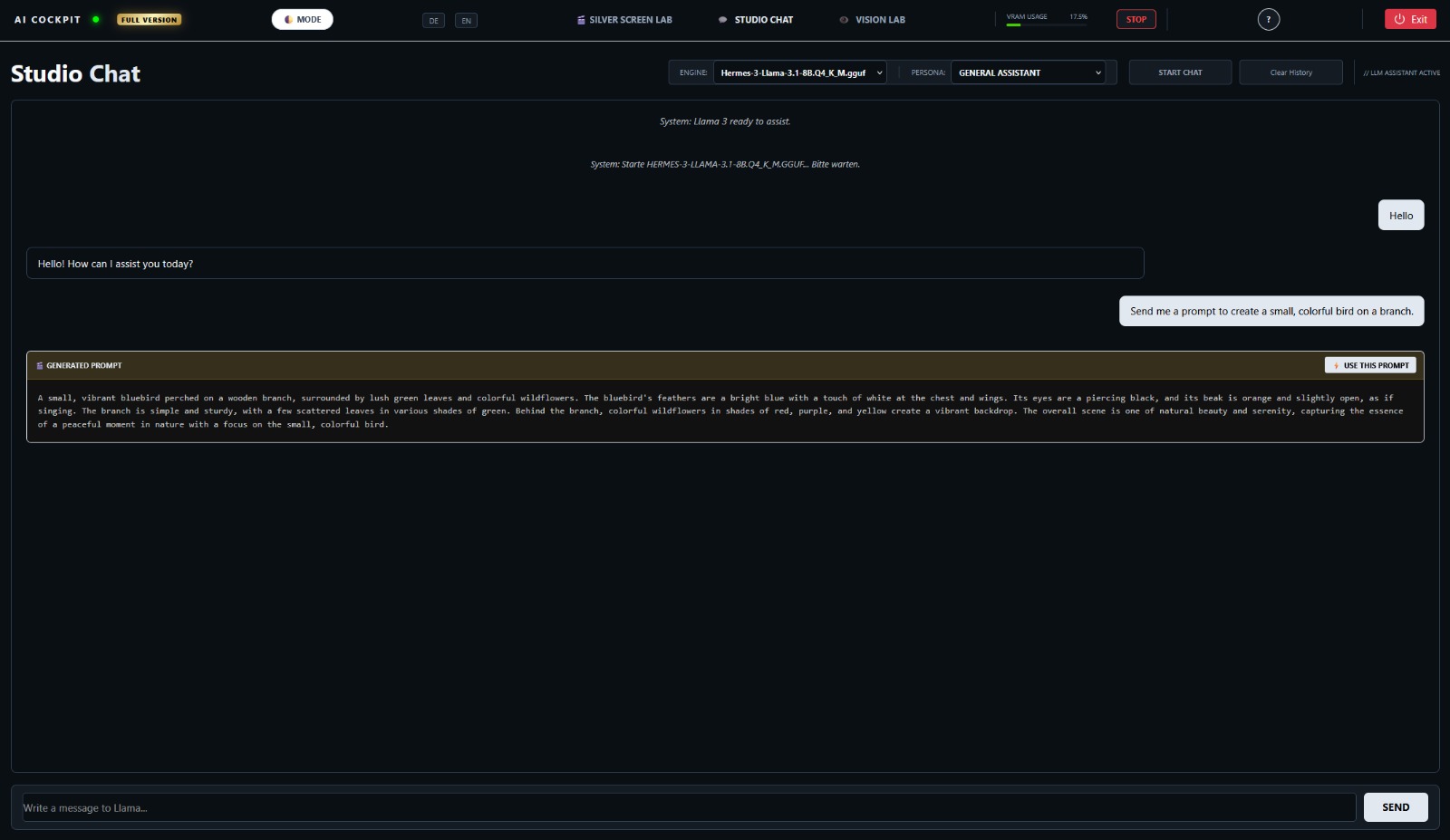
Dir fehlt die zündende Idee? Der Studio Chat funktioniert wie dein persönliches ChatGPT direkt in der Software – komplett lokal und privat. Chatte über Konzepte, sammle Ideen oder lass dir von der KI maßgeschneiderte Prompts schreiben. Mit einem einzigen Klick transferierst du den fertigen Text nahtlos in dein "Subject & Action"-Feld und bist sofort startklar.
Vision Lab
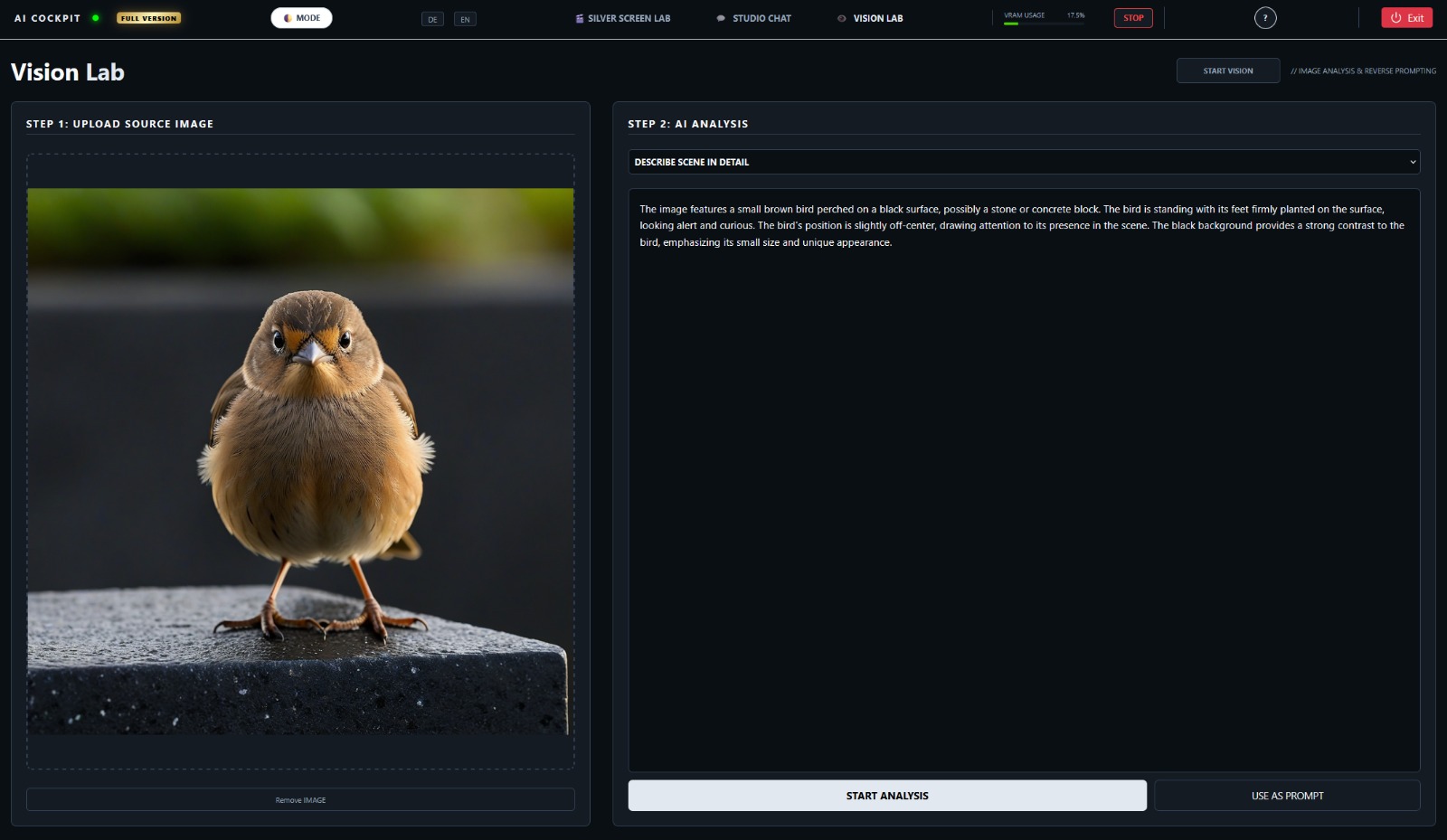
Reverse-Engineering für deine Inspiration: Du hast ein starkes Referenzbild gefunden und möchtest wissen, wie der Prompt dazu lautet? Lade es einfach im Vision Lab hoch. Die KI analysiert das Bildmaterial bis ins kleinste Detail und generiert dir exakt den passenden Text-Prompt dazu, den du sofort für deine eigenen Kreationen übernehmen kannst.
Perfekte Charakter-Konsistenz
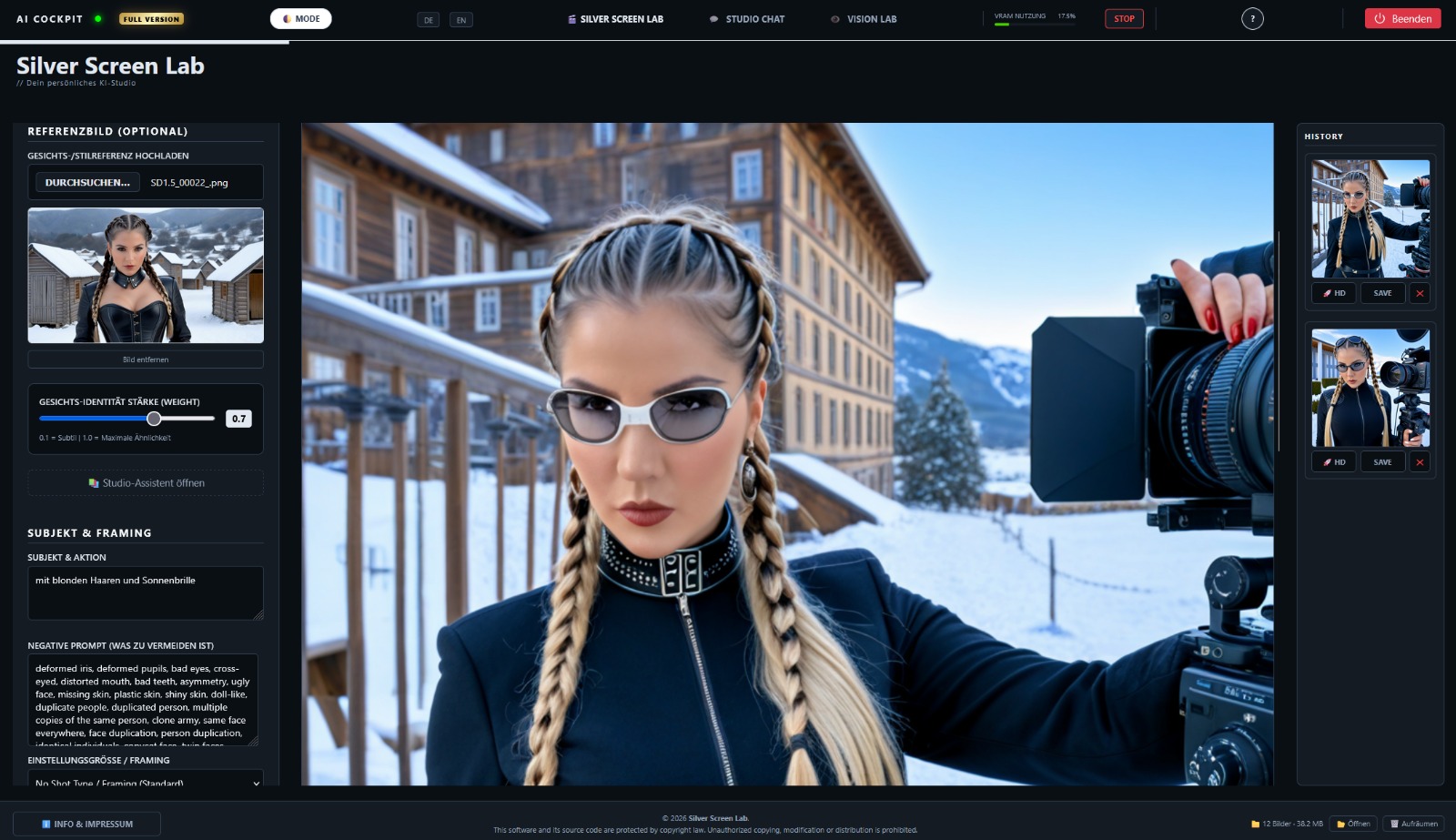
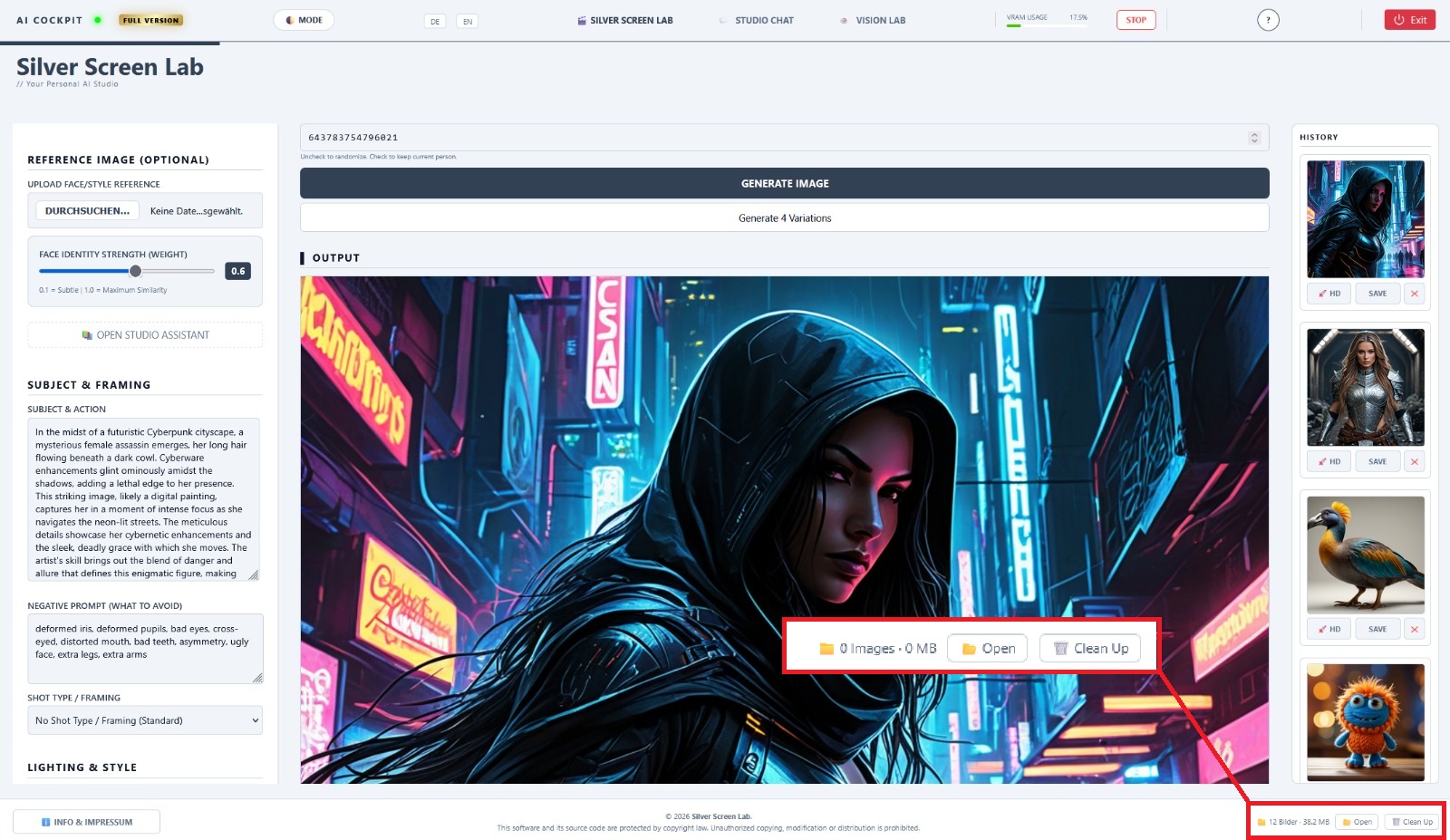
Ganz links im Menü findest du das Werkzeug für echte Porträt-Kontrolle. Lade einfach ein Referenzbild hoch und bestimme über den Regler "Gesichts-Identität Stärke" stufenlos, wie stark sich die KI an dein Original halten soll. So erstellst du mühelos wiederkehrende Charaktere und absolut konsistente Gesichter für deine Projekte.
Tiefgang für Power-User
Wer mehr Kontrolle braucht, scrollt in der Sidebar einfach weiter nach unten. Hier verbergen sich die echten Profi-Tools: Bestimme Formate in der "Image Size", tune Sampler und aktiviere High-Res Fixes in den "Image Settings" für maximale Kino-Qualität.
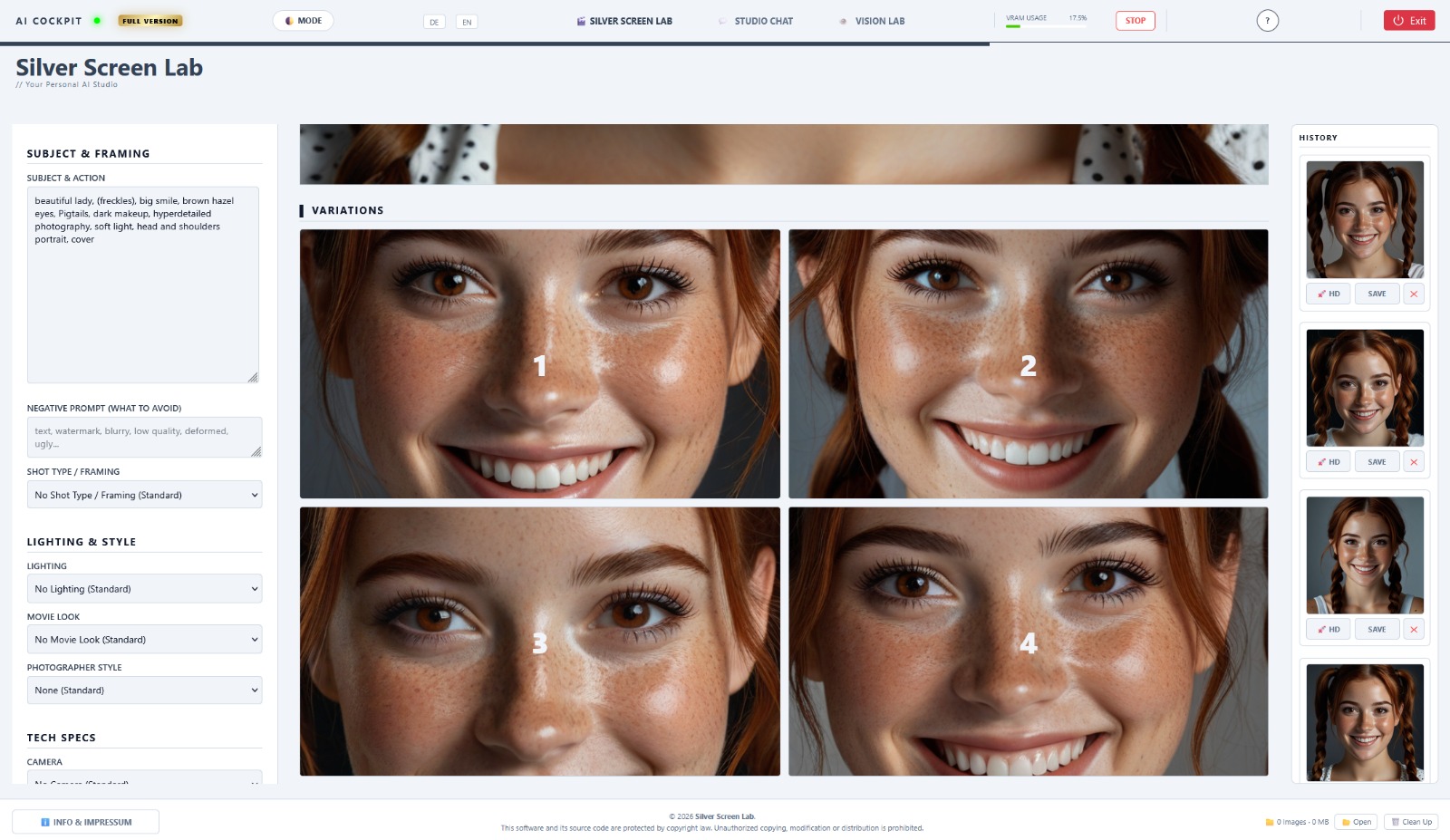
Volle Kontrolle über deine Renderings
Auf der rechten Seite findest du die History-Leiste mit all deinen bisherigen Ergebnissen. Hier kannst du Bilder separat speichern, mit einem Klick auf den HD-Button direkt im Bild hochskalieren oder per "X" aus der Ansicht löschen.
Smartes Speichermanagement: Da die Engine im Hintergrund arbeitet, zeigt dir der Footer der History-Leiste genau an, wie viele Bilder aktuell im Output-Ordner liegen. Mit "Ordner öffnen" springst du direkt in den Windows-Explorer, und mit "Aufräumen" löschst du mit einem Klick alle temporären Dateien, um deine Festplatte sauber zu halten.
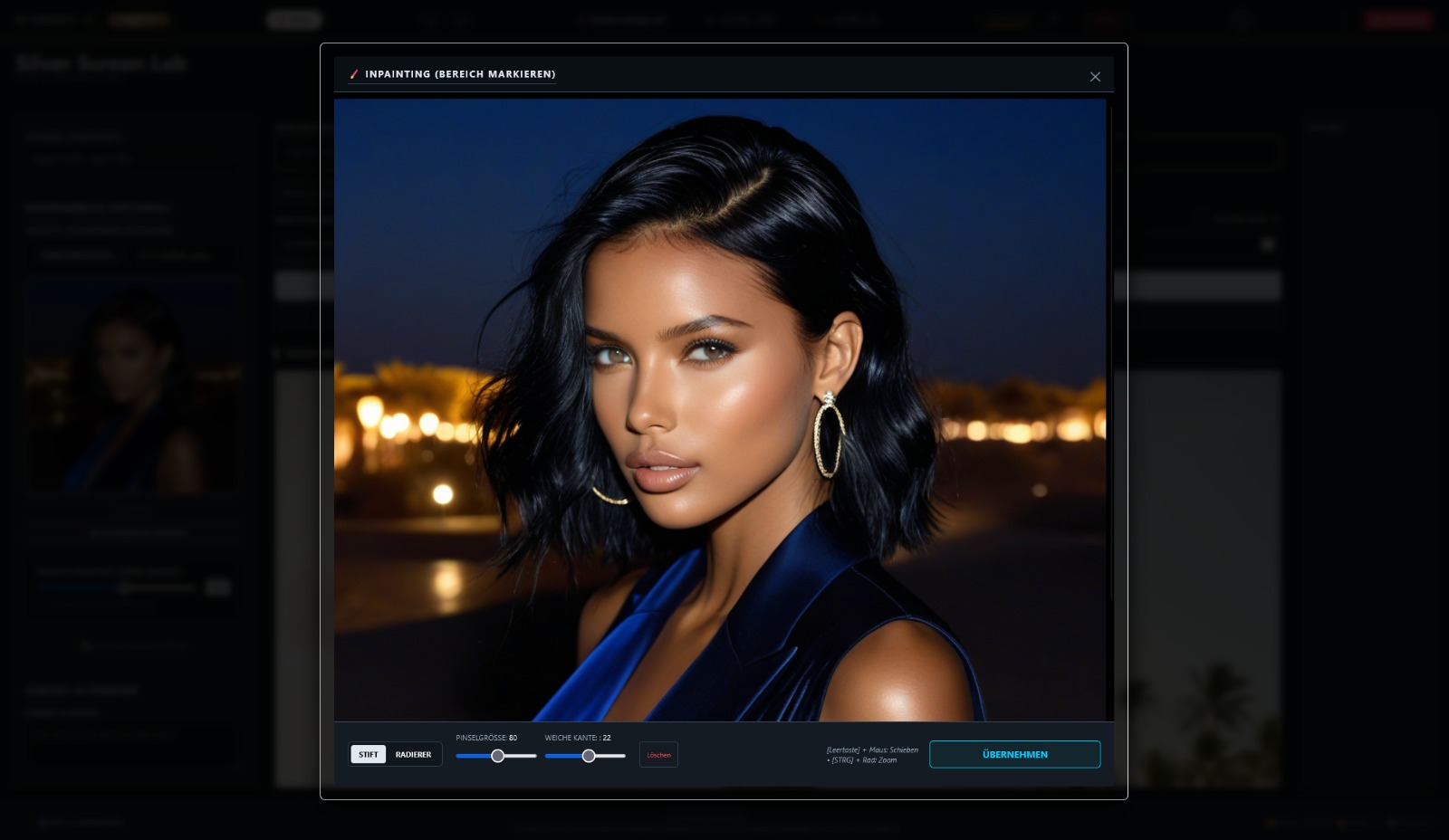
Retusche mit chirurgischer Präzision
Bearbeiten Sie Ihre Aufnahmen mit pixelgenauer Kontrolle. Das integrierte Inpainting Studio ermöglicht es Ihnen, Objekte in Ihren generierten Bildern hinzuzufügen, zu entfernen oder zu verändern. Es ist das ultimative Werkzeug für Filmemacher, die Requisiten, Kostüme oder Set-Details anpassen müssen, ohne die gesamte Szene neu berechnen zu lassen.
Nahtloses Blending: Unsere spezielle Soft-Edge-Technologie (Feathering) sorgt dafür, dass sich neue Elemente natürlich in die ursprüngliche Beleuchtung und Textur einfügen. Mit live-numerischem Feedback für Pinselgröße und Weichheit behalten Sie jederzeit die volle Kontrolle über den kreativen Prozess.